

Apple Watch 如今已發展到第十一代,擁有眾多實用功能,但這些功能乍看之下很容易被忽略。為了幫助您更好地利用這款新設備,我們匯總了 15 個您可能尚未發現的實用技巧,其中也包括一些老用戶經常忽略的功能。
在兩個應用之間切換
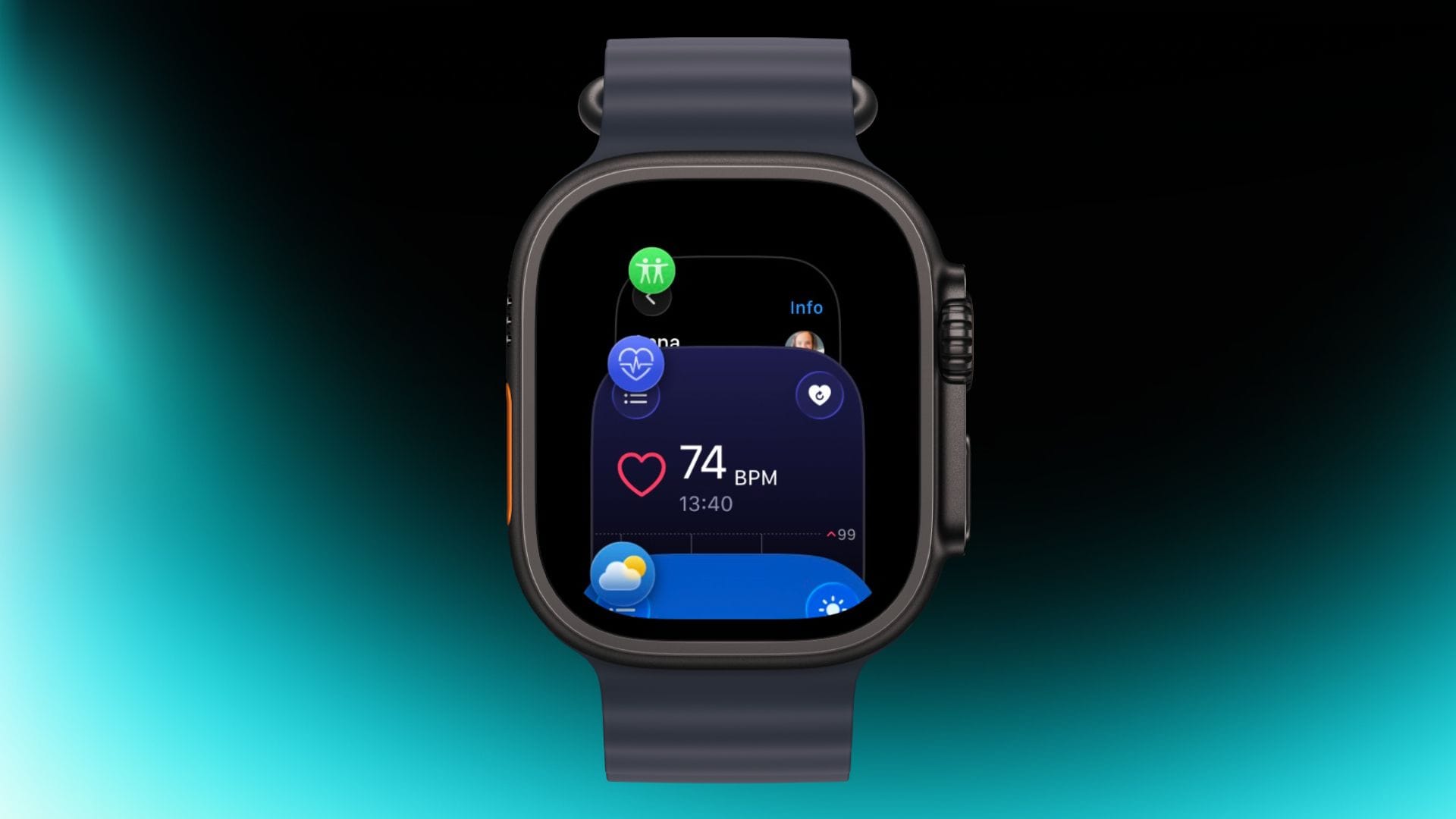
在 Apple Watch 上,雙擊數位錶冠即可查看所有目前開啟的應用,旋轉錶冠即可捲動瀏覽。在此視圖中,您可以傳回上次使用的應用程式。只需輕點應用螢幕即可切換到該應用,或在其卡片上向左滑動,然後輕點紅色「X」按鈕即可退出。
切換應用程式視圖
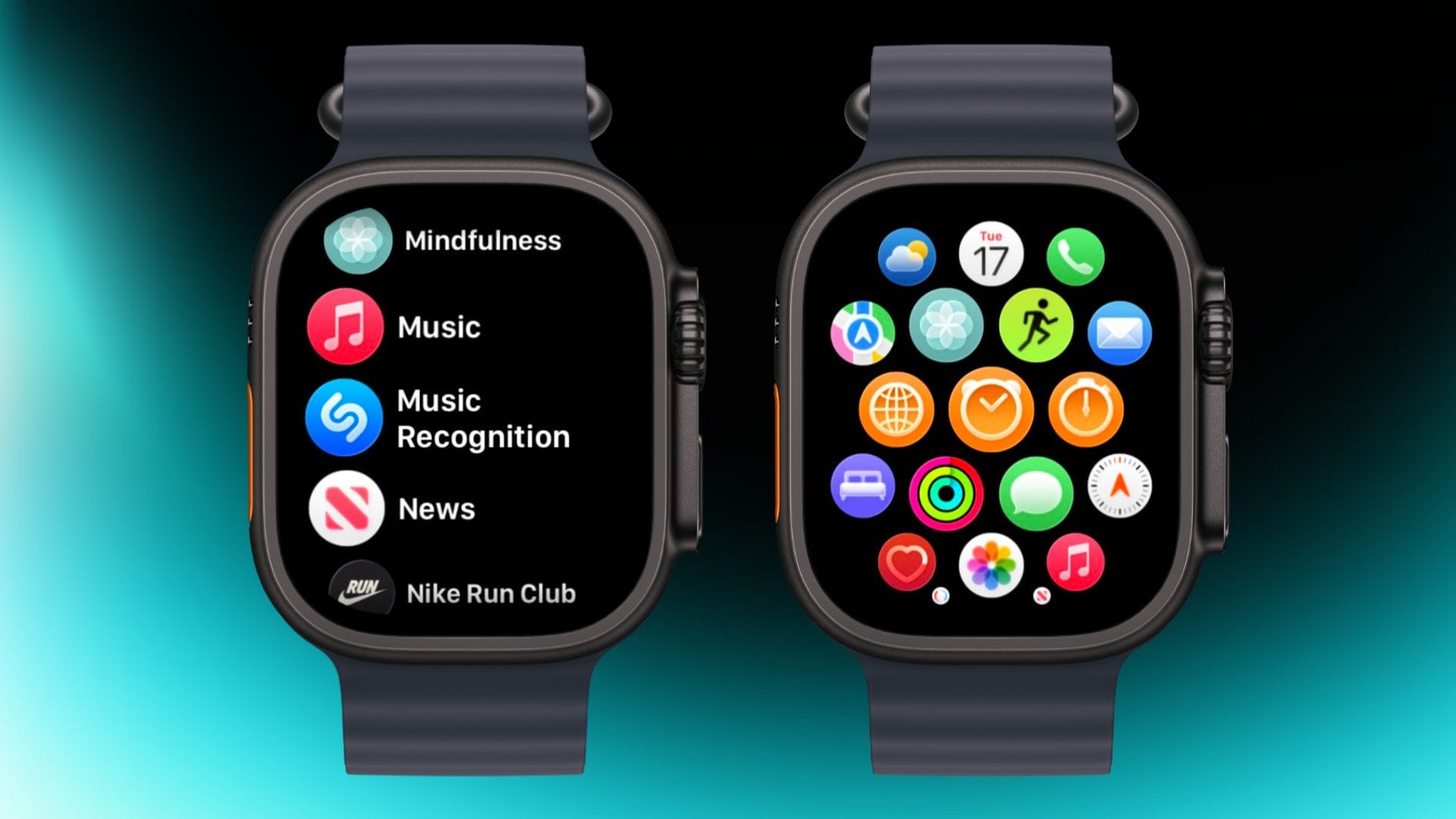
如果覺得套用網格佈局雜亂無章,可以切換到清單視圖。在 iPhone 上開啟 Watch 應用,輕點“套用視圖”,然後選擇“清單視圖”。之後,按下數位錶冠即可在簡潔的滾動清單中查看您的應用程式。
重新排列應用程式
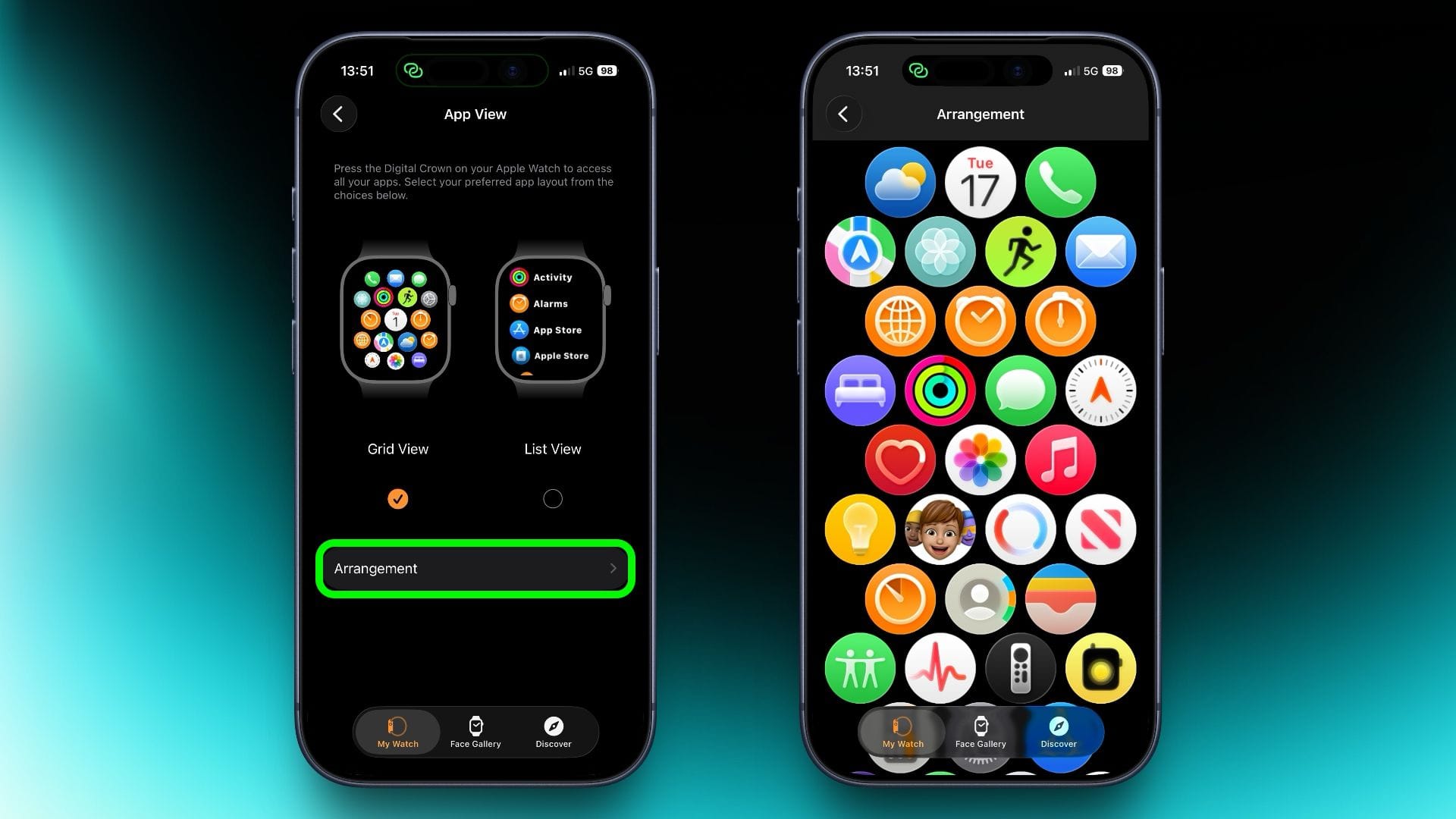
您可以重新排列應用,讓常用應用程式觸手可及。只需在網格視圖中按住任意應用,然後將其拖曳到所需位置即可。或者,您也可以在 iPhone 上開啟 Watch 應用,前往“套用視圖”➝“排列”,然後在那裡調整套用的位置。
尋找您的 iPhone
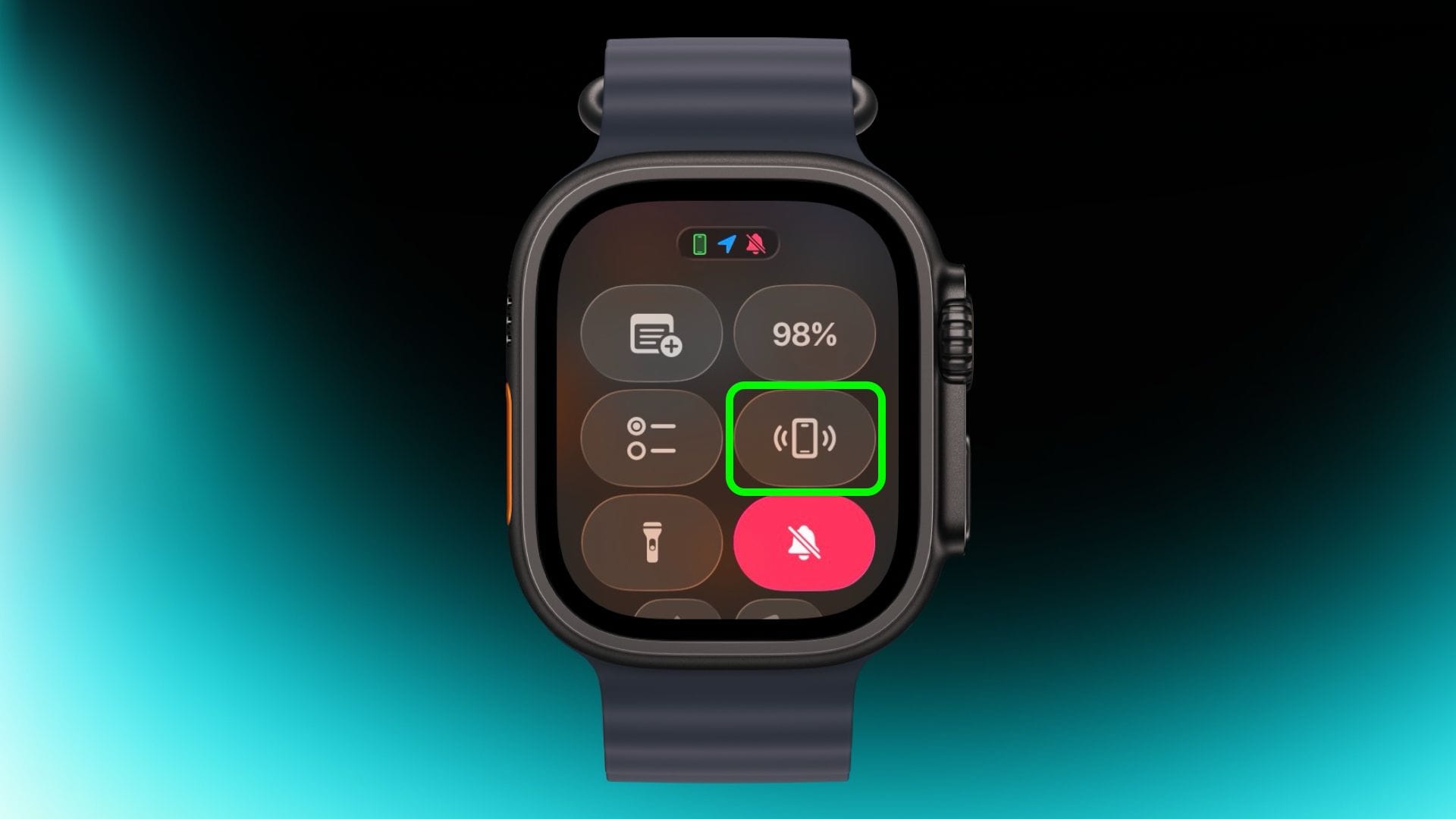
如果您找不到iPhone,但確定它就在附近,可以按一下側邊按鈕打開控制中心,然後點擊電話圖示讓它發出提示音。按住該圖標,iPhone的相機閃光燈也會閃爍,這有助於找到iPhone。
跳過運動的倒數計時
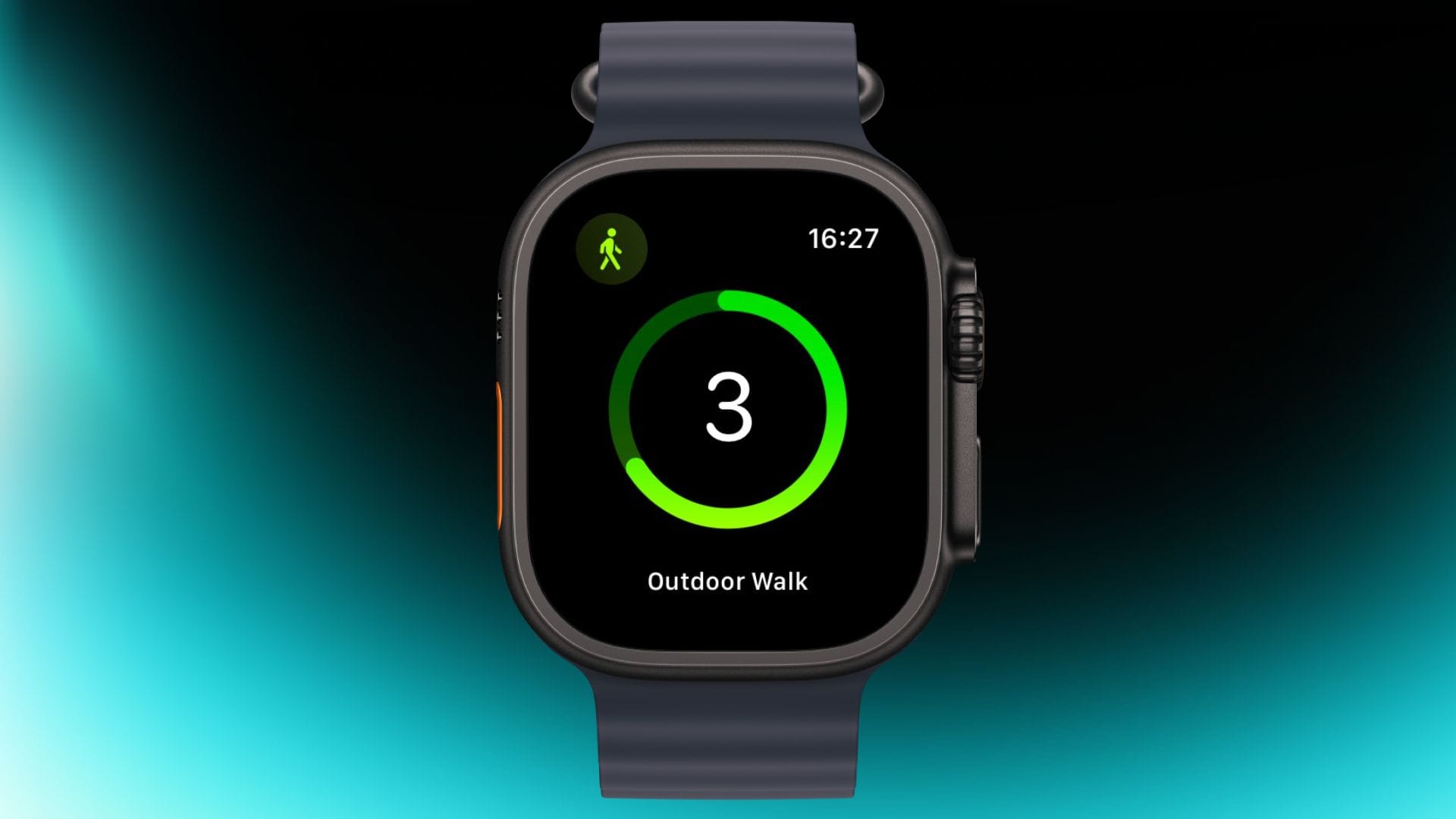
如果您迫不及待地想要開始鍛煉,可以跳過開始前的三秒倒數計時。倒數計時開始時,只需輕點螢幕,鍛鍊即可立即開始。如果您經常這樣做,建議您在「設定」→「鍛鍊」中啟用「精準開始」功能。
自訂振動強度
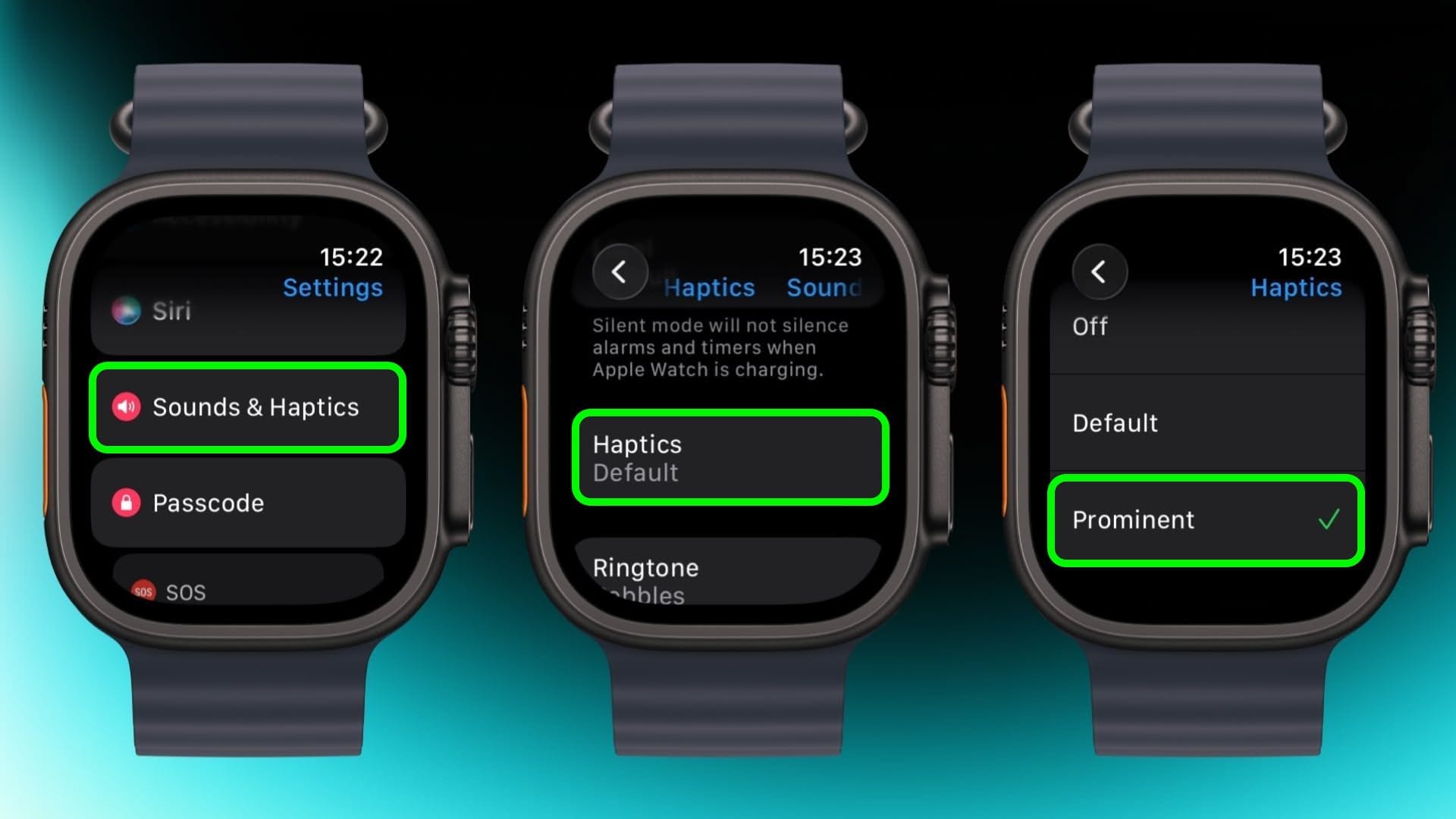
如果您總是錯過通知,請前往「設定」➝「聲音與觸感」➝,將「預設」改為「顯著」。這樣會在提醒出現前增加一次點擊提示,讓您更難忽略它們。
執行精確計時
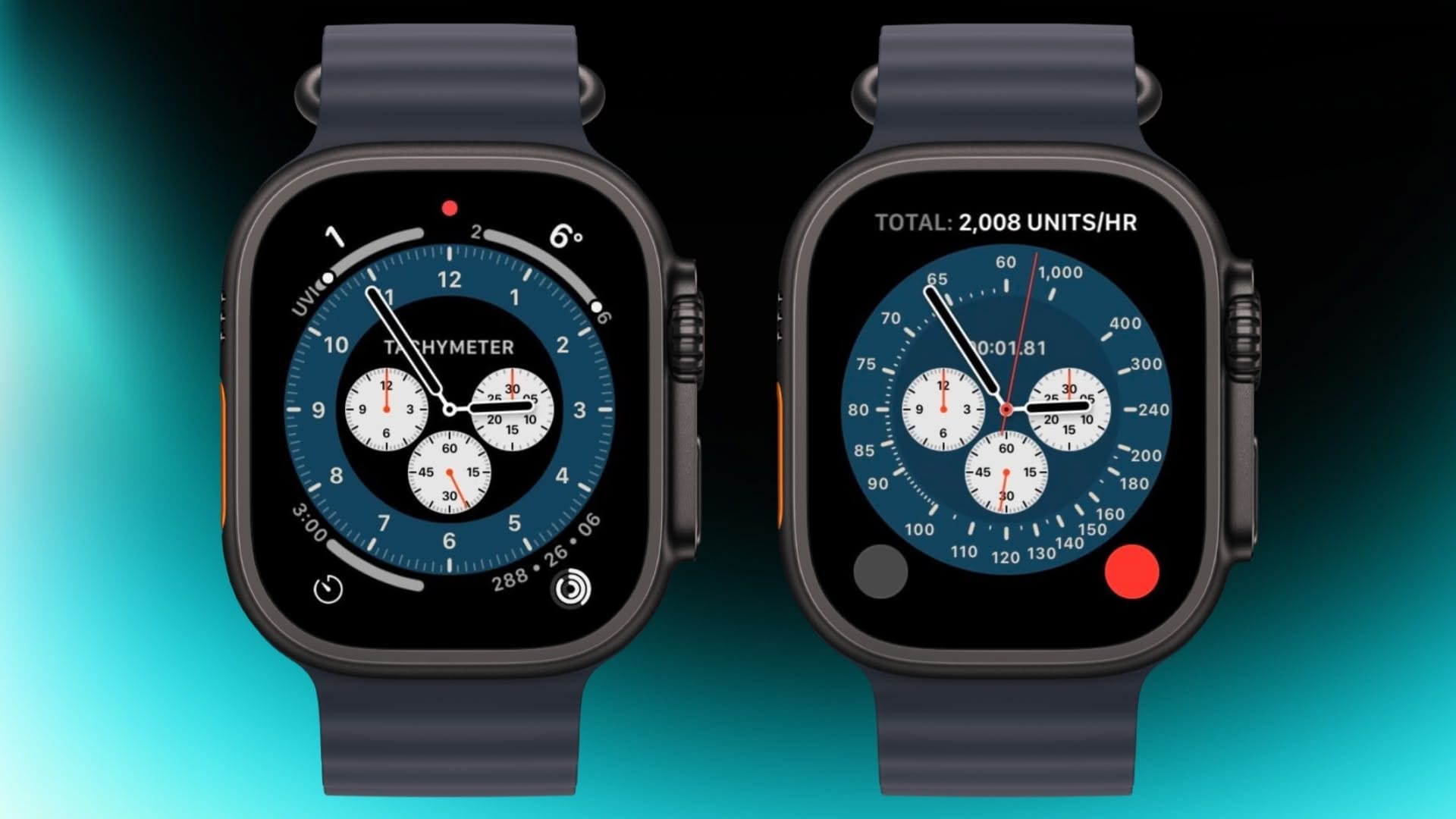
Chronograph Pro 錶盤可切換為真正的計時碼錶。輕觸錶盤上主 12 小時錶盤周圍的外緣,即可在 60 秒、30 秒、6 秒或 3 秒刻度上記錄時間。或者,選擇測速刻度,根據固定距離的行駛時間測量速度。
回到頂部
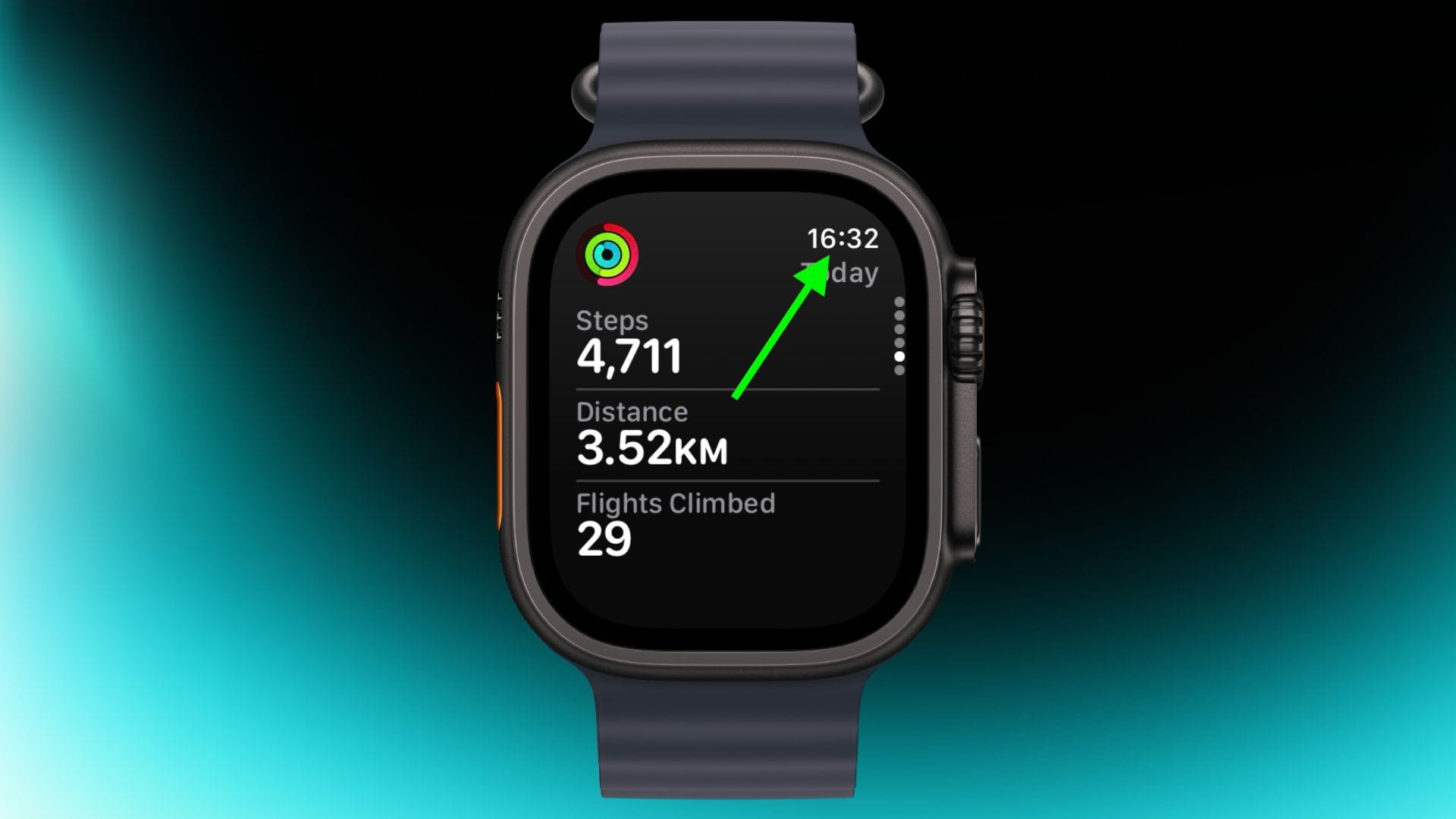
如果您在應用程式中向下滾動了很多頁面,想要快速返回頂部,只需點擊螢幕右上角的時間圖示即可。這個功能適用於大多數應用,可以節省大量滾動操作。
移除應用
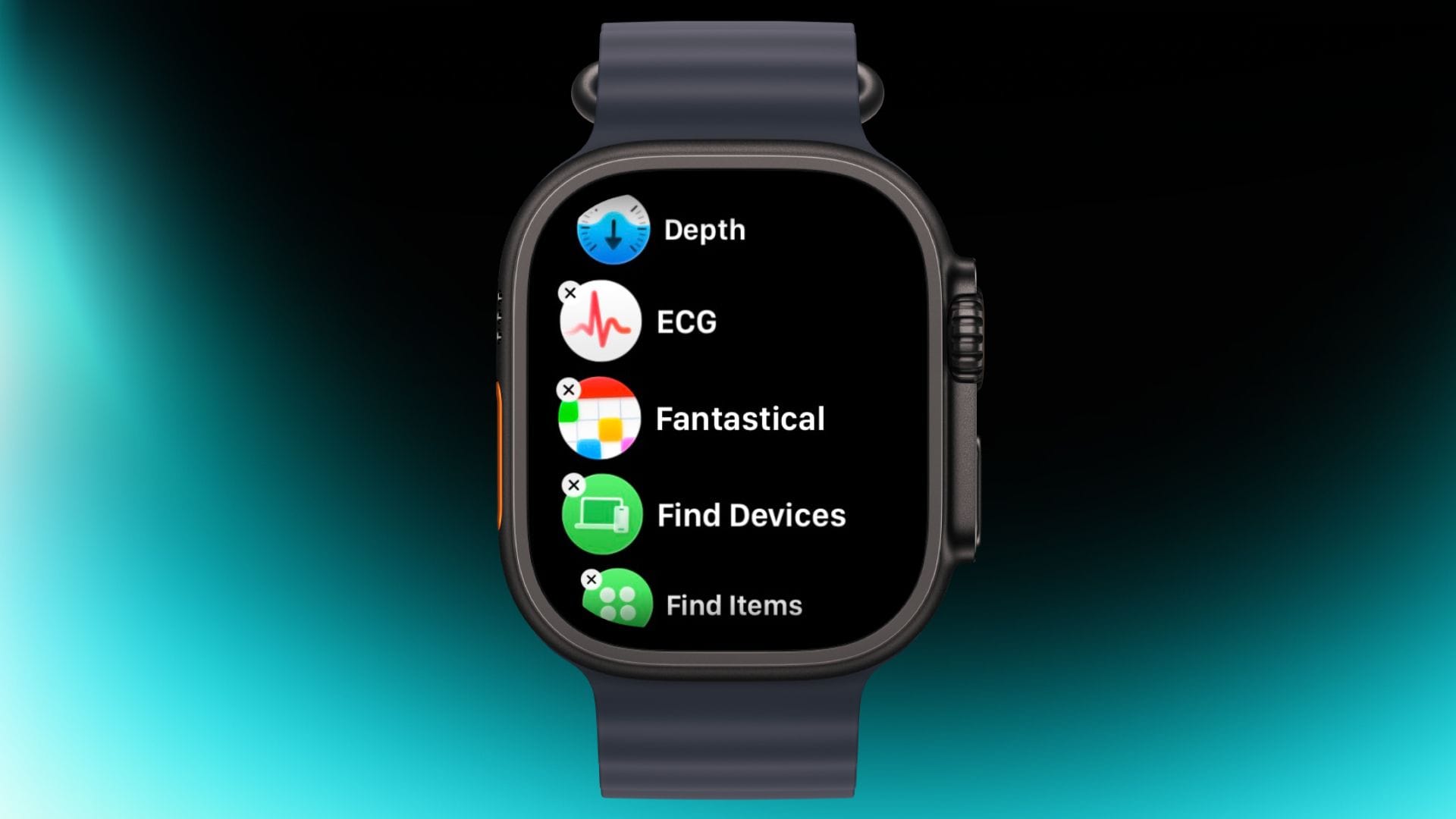
清理 Apple Watch 上不常用的應用程式非常簡單。在清單視圖或網格視圖中,按住螢幕直到應用程式圖示開始抖動,然後點擊應用程式圖示角落的小「x」即可刪除。此方法適用於大多數系統應用和所有第三方應用。
自訂控制中心
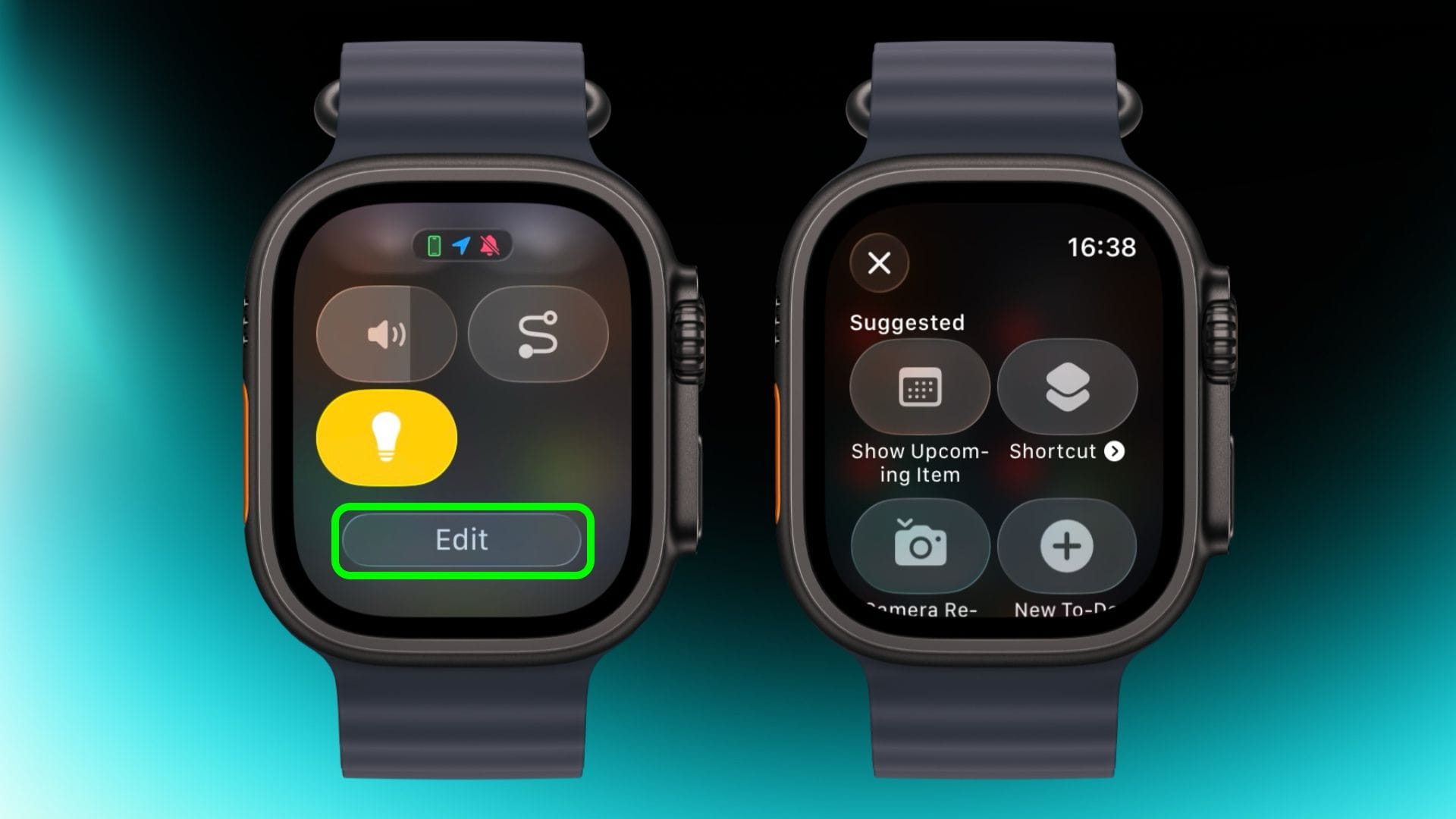
預設情況下,控制中心(透過側邊按鈕開啟)可讓您快速存取 Wi-Fi、電池和「勿擾模式」等功能。但您不妨看看還可以添加哪些其他功能以便快速存取。點擊底部的「編輯」按鈕,然後點擊螢幕左上角的「+」圖示。系統選項(例如「新筆記」和「燈光」)尤其方便,根據您安裝的應用,您可能還會看到一些第三方選項。
大聲說出暫停時間
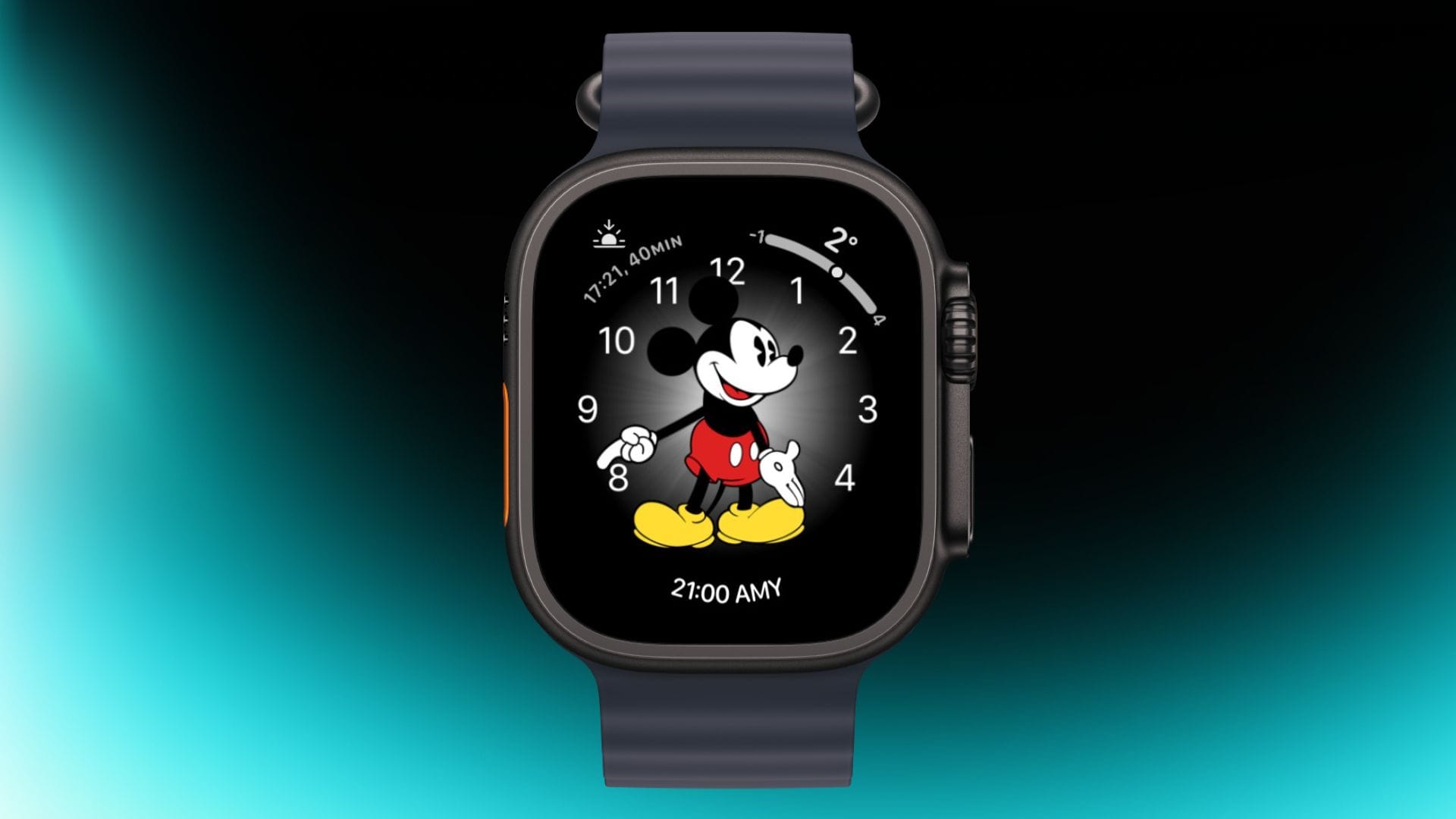
如果您使用的是米奇或米妮錶盤,輕點該角色,它們就會朗讀時間。請確保您的聲音已開啟。實際上,您也可以透過雙指輕按並按住螢幕,讓 Siri 朗讀任何錶盤上的時間。
自訂智能回覆
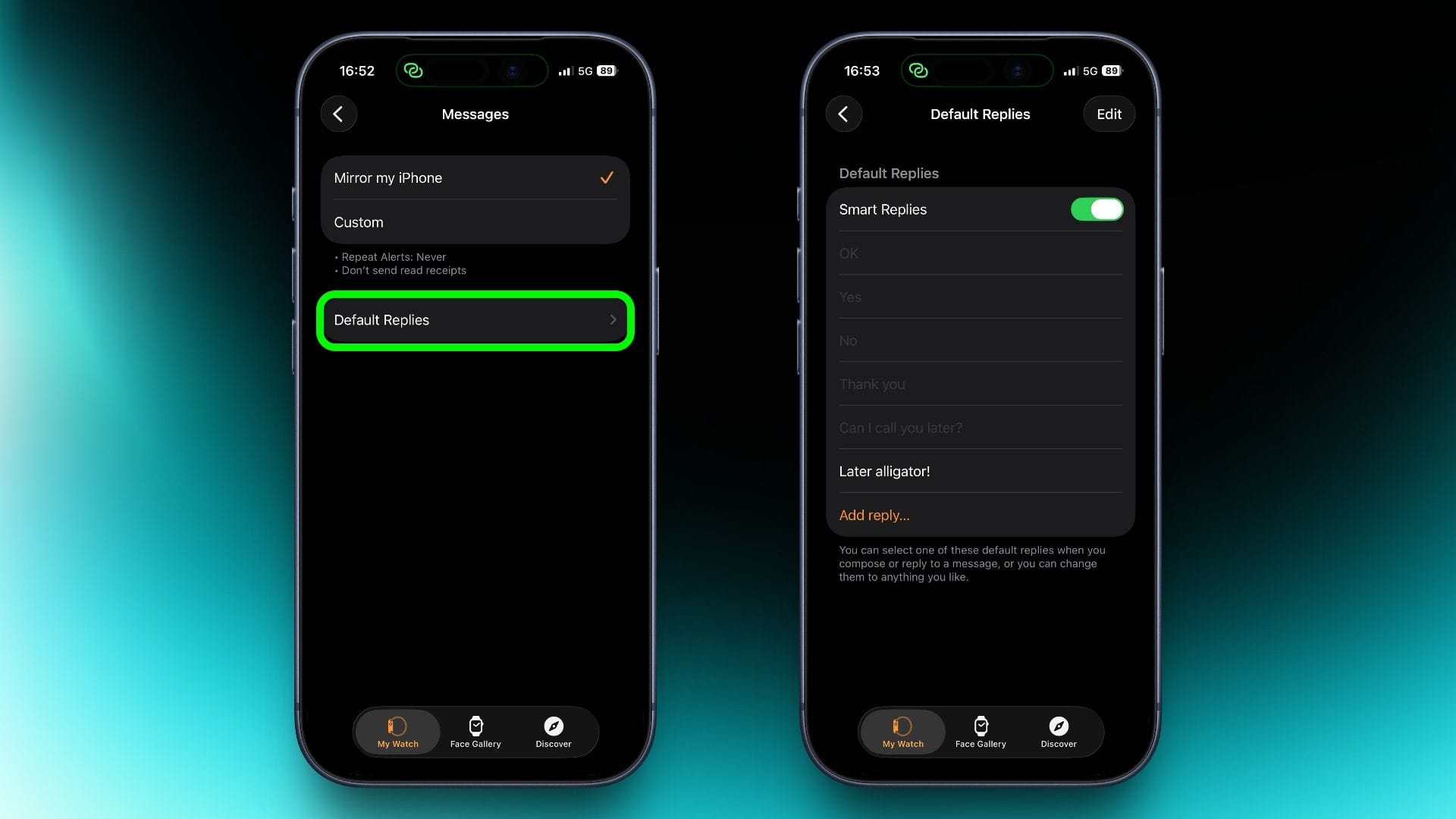
當您只想用幾句話回覆時,智能回覆會非常的方便。在 iPhone 上的 Watch 應用程式中,前往“訊息”,然後輕按“預設回覆”來自訂顯示的內容。之後,當有新資訊到來時,只需向下輕掃即可選擇預設回復之一。
暫停活動環
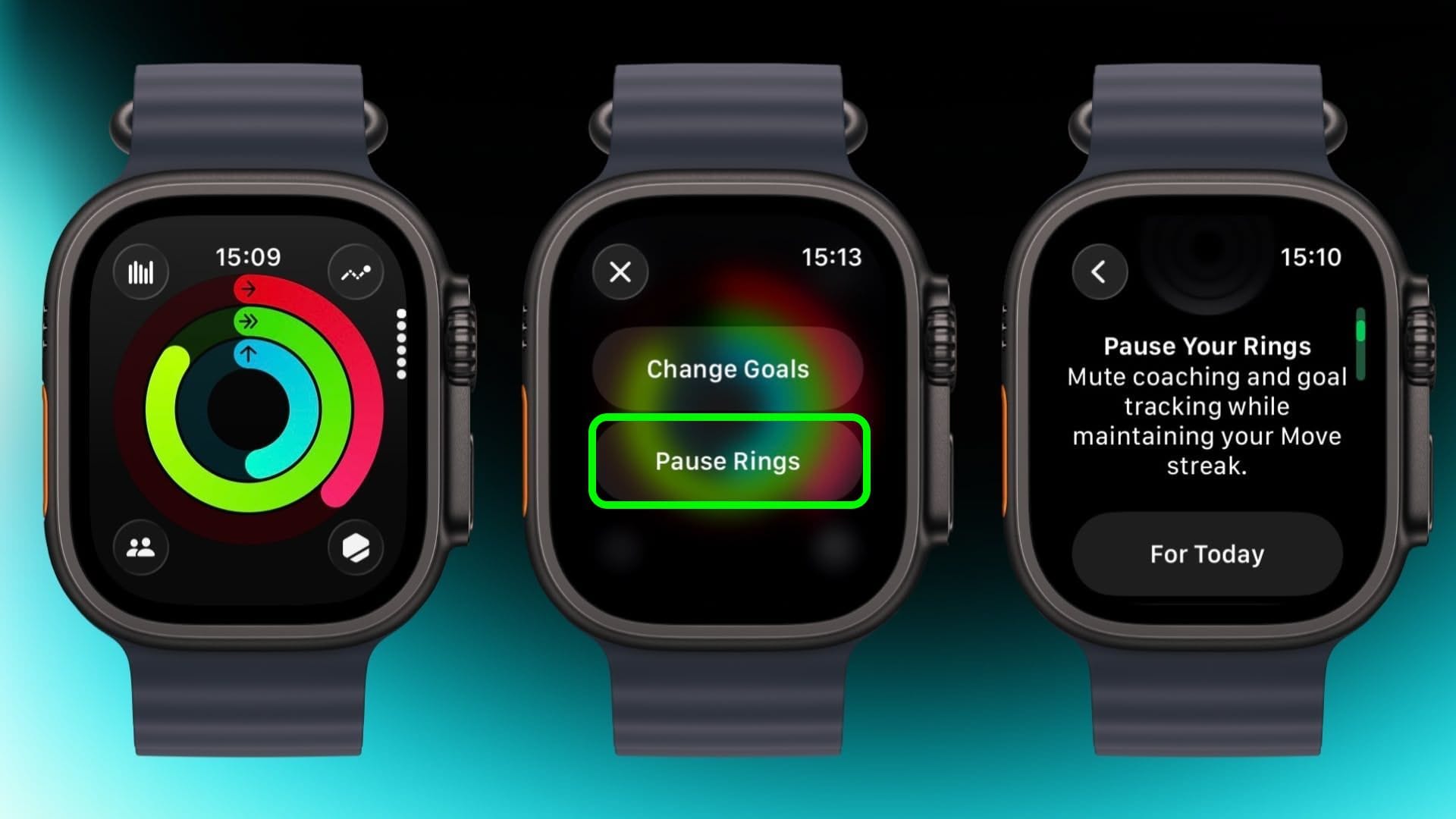
感覺身體不適但又想維持運動紀錄?在「健身紀錄」應用程式中,選擇你的圓環,即可選擇暫停當天的記錄,或設定暫停期,暫停期最長可達90天,直到你選擇的日期。
創建筆記
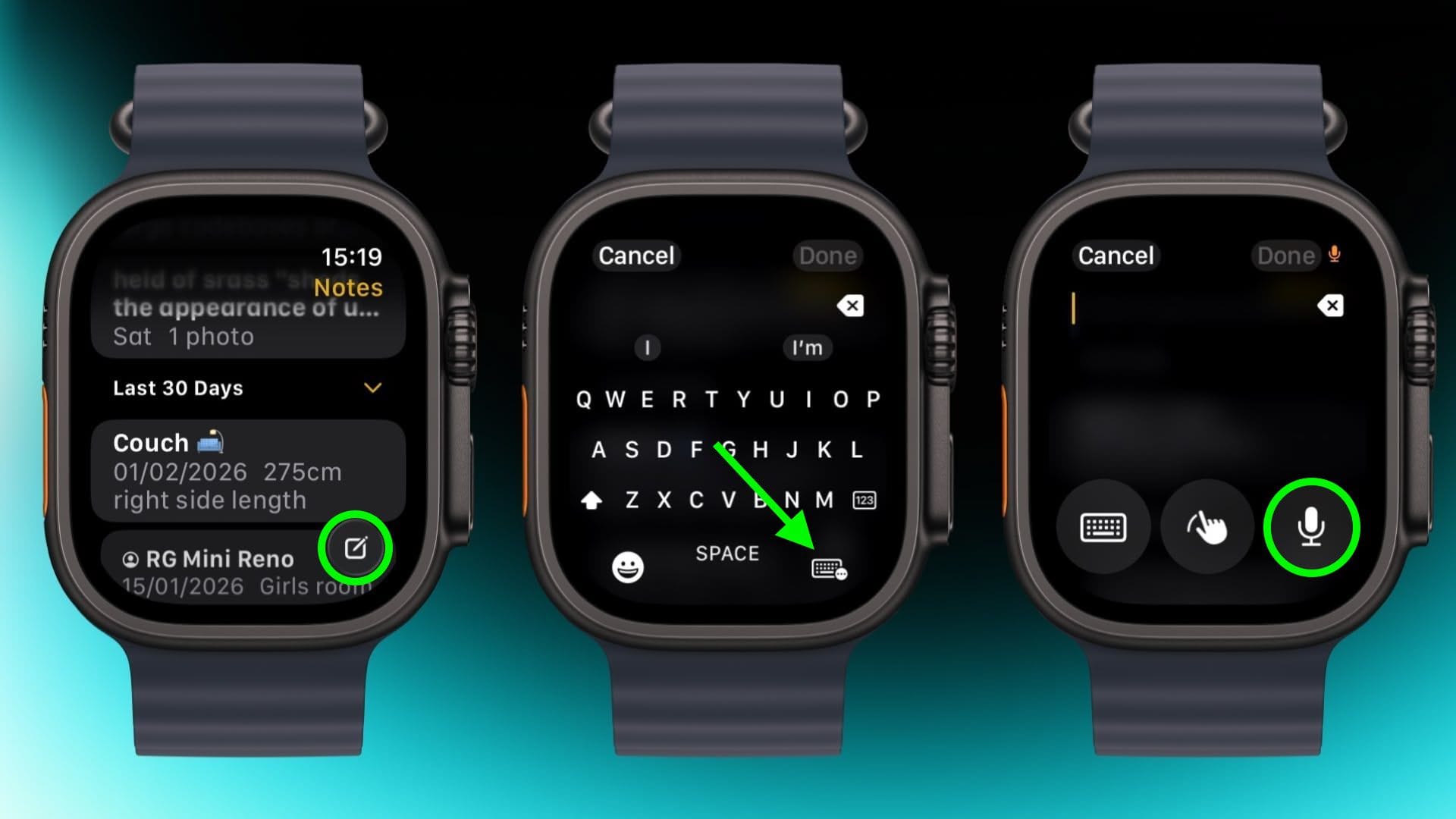
在 watchOS 26 的全新「備忘錄」應用程式中,您無法在 Apple Watch 上修改現有備忘錄,但可以透過輕按右下角的撰寫控制並語音輸入來建立新備忘錄。由於「備忘錄」會透過 iCloud 同步,因此您可以稍後在具有實體鍵盤或螢幕鍵盤的裝置上對所有內容進行整理或重新組織。
靜音和關閉提醒
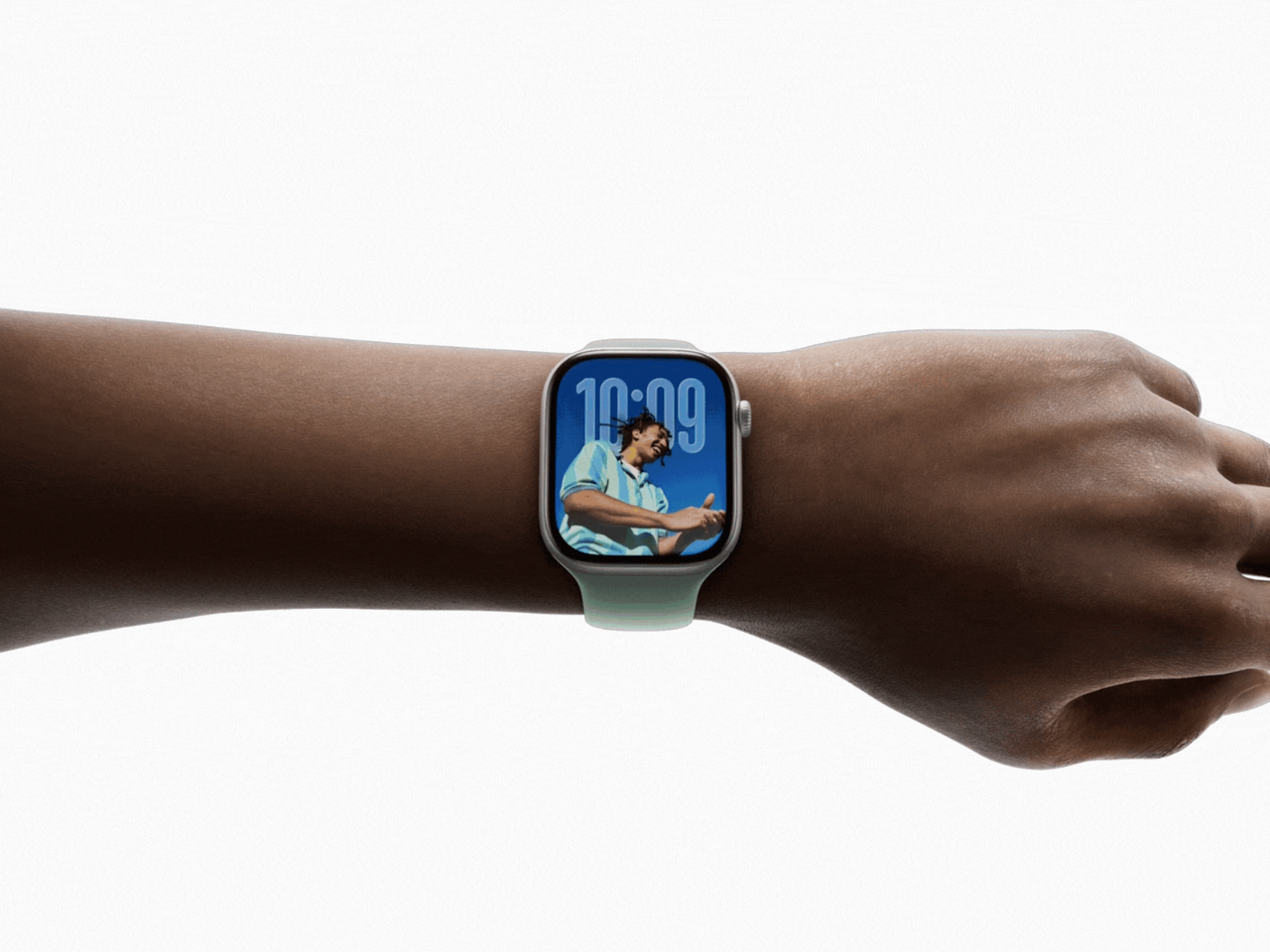
只需快速翻轉手腕,即可清除目前螢幕並返回錶盤。同樣的動作還可以用於靜音來電、停止計時器和關閉通知。此功能預設為開啟,適用於 Apple Watch SE(第三代)、Series 9、Ultra 2 及更新機型。


