

人生最怕三種意外:房子被法拍、夫妻離婚、iPhone 資料不見。
換新 iPhone 的感覺就像搬家,你以為最累的是「買新房」,結果真正累的是「要把所有東西都搬進去,東西還不能弄丟」。
好消息是 Apple 其實把「搬家流程」設計得很簡單,只要你走官方建議方式,成功率會非常的高喔。
iPhone 轉移資料三種最穩的方式:
- 快速開始(Quick Start)直接對拷
- iCloud 備份還原
- 電腦備份還原(Finder / Apple Devices / iTunes)
Apple 官方也把這些方法整理成「你要選哪一種轉移方式」的指引。 Apple 支援
所謂「無痛」的意思,是不浪費時間
你要的是:資料完整、設定保留、App 自己回來、LINE 不搞事。
你不要的是:搬到一半卡住、搬完才發現相簿沒了、LINE 聊天紀錄不見。
所以,換機前先做 3 件小事,後面可以避免手機在轉移資料中出事。
換機前 10 分鐘先準備
- 兩支 iPhone 都先充電(至少 50%,最好插著電)
- 舊 iPhone 開 Wi-Fi + 開藍牙(快速開始 Quick Start 需要) Apple 支援
- Apple 帳號密碼記得、能收驗證碼(二階段驗證常見卡關)
- 先別急著清掉舊手機 (轉移後要驗收)
方法一:快速開始 Quick Start(推薦度:★★★★★)最快:兩支 iPhone 放一起照步驟跑,資料可直接無線對拷。
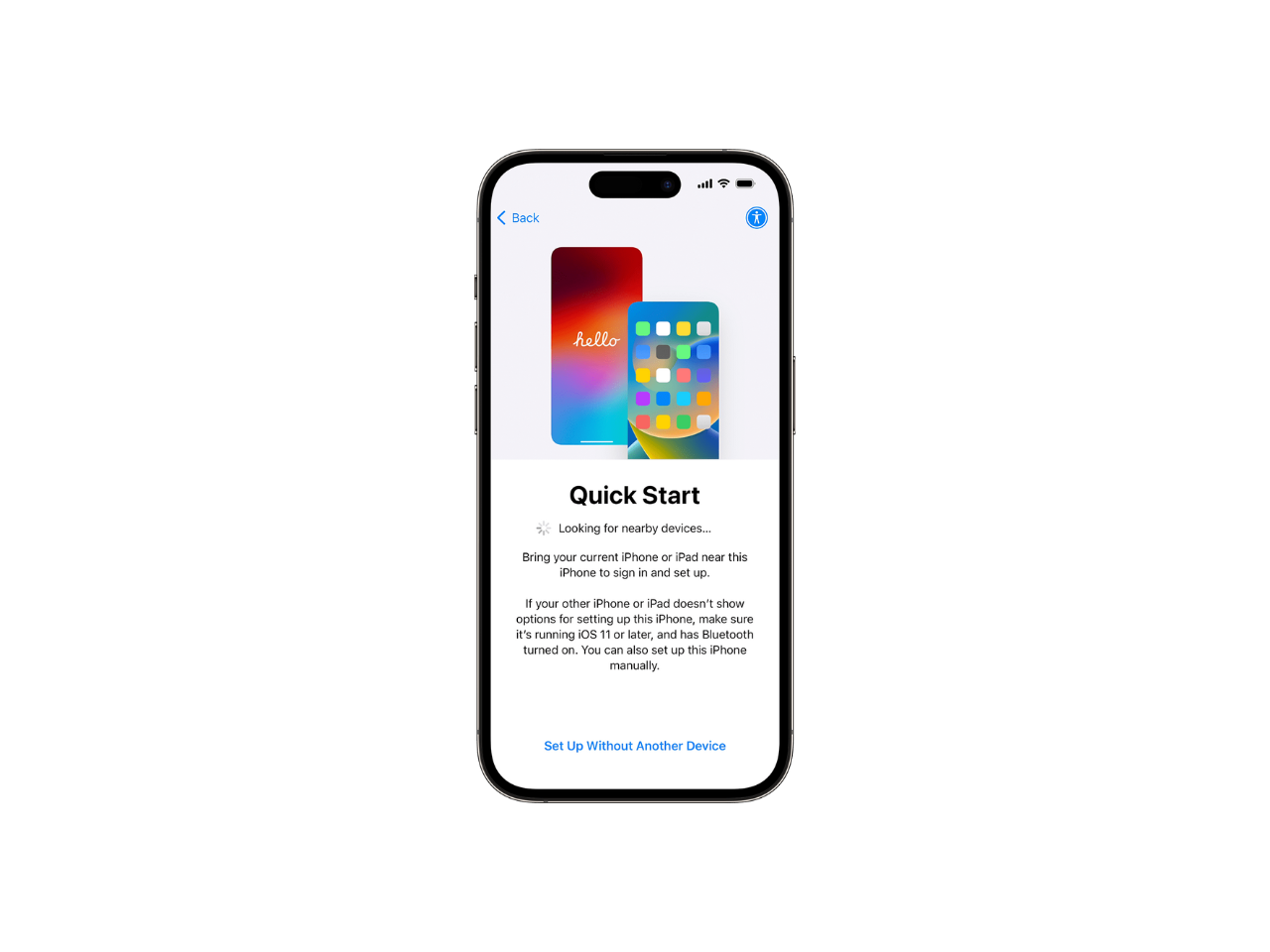
Apple 的 快速開始 Quick Start 流程,核心條件是:舊機要連 Wi-Fi、藍牙開著,新機開機放旁邊。 Apple 支援
快速開始 Quick Start(無線傳輸)
- 新 iPhone 開機,放到舊 iPhone 旁邊
- 舊 iPhone 出現「設定新 iPhone」提示 → 依指示用相機掃描動畫/配對
- 新機登入 Apple 帳號、設定 Face ID/密碼
- 並等待完成(時間看資料量與網路狀況) Apple 支援
適合誰?
- 你不想花 iCloud的費用
- 你旁邊剛好就有舊 iPhone
- 你不想碰電腦、也不想研究太多
方法二:iCloud 備份還原(推薦度:★★★★★)最省腦:先備份到雲端,新機登入後從 iCloud 還原。
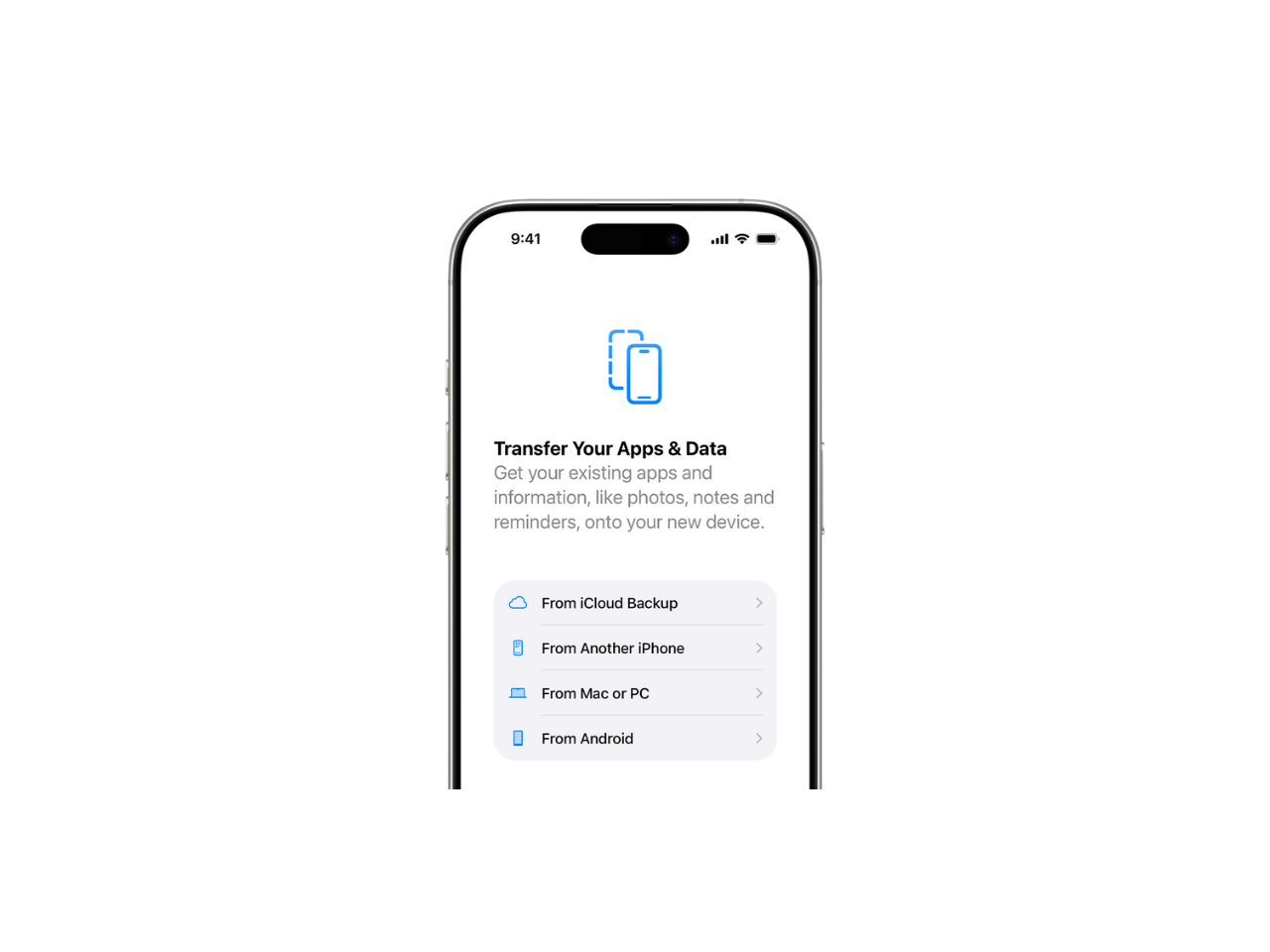
Apple 官方的邏輯是:先確定舊 iPhone 有 iCloud 備份,再到新機「App與資料」畫面選 從 iCloud 備份回復。 Apple 支援
iCloud 備份怎麼做 ?
iCloud 可以在 iPhone 充電、鎖定、連 Wi-Fi 時自動每日備份;你也可以手動按「立即備份」。 Apple 支援
新機怎麼用 iCloud 還原
- 新 iPhone 開機後一路設定
- 到「App與資料」畫面→ 選 從 iCloud 備份
- 登入 Apple 帳號,挑一個最新備份,等它慢慢把內容下載回來 Apple 支援
適合誰?
- 你網路穩、iCloud 空間夠
- 你不想使用電腦
- 你懶得讓兩支手機一直貼在一起
方法三:電腦備份還原(Finder / Apple Devices / iTunes)(推薦度:★★★★☆)最穩:完整備份再回復,適合大資料量。
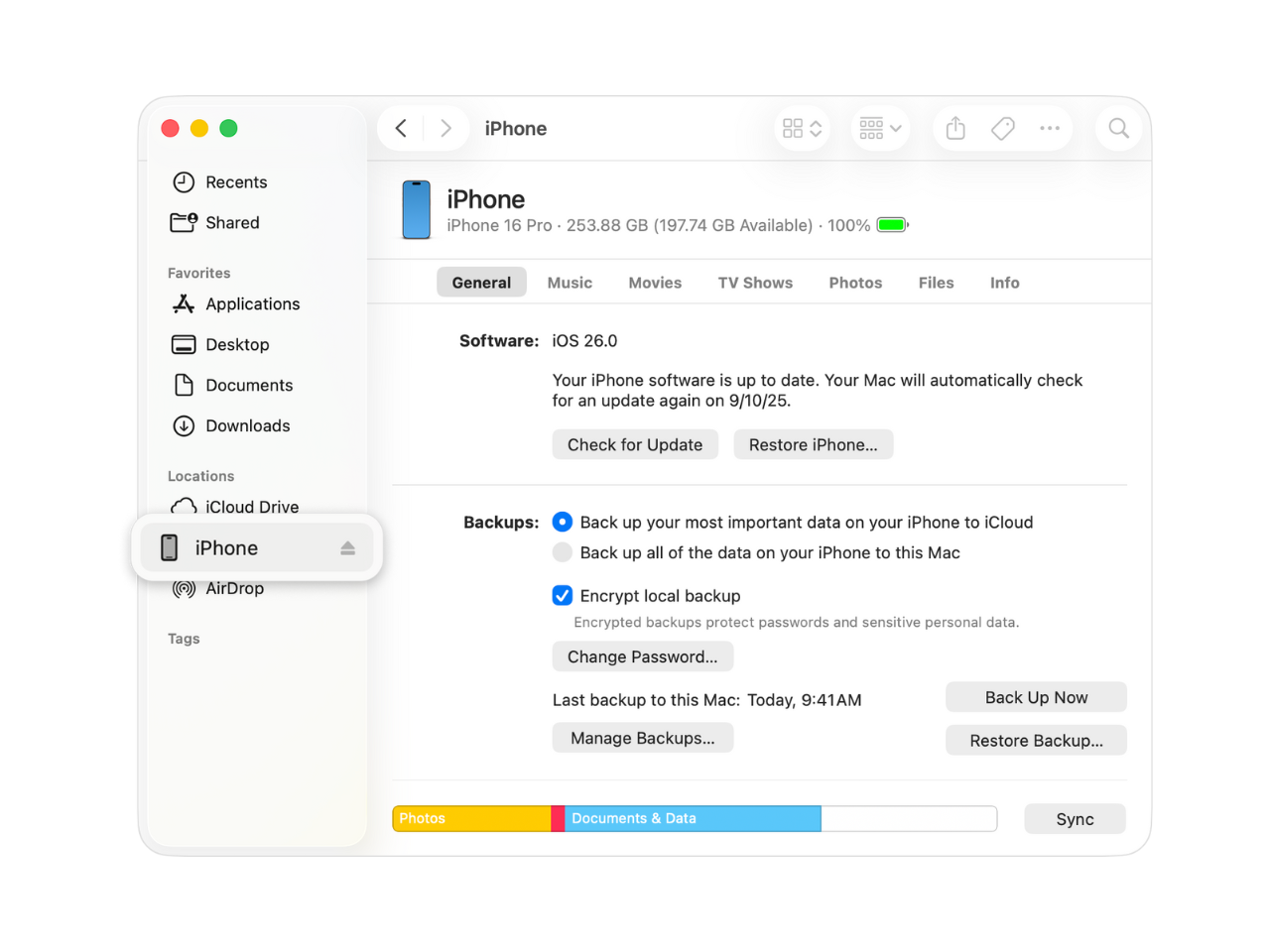
在快速開始 Quick Start 跟 iCloud 還未出現的年代,這個方式的確是最好用的,資料全部打包,只是備份跟回復的時候,要做兩次工。
Apple 提供流程:在新機設定時選 從 Mac 或 PC 回復,然後用你電腦裡的備份把資料還原。 Apple 支援
- 舊 iPhone 連電腦 → 用 Finder / Apple Devices / iTunes 做一次備份 Apple 支援+1
- 新 iPhone 設定到「App與資料」→ 選 從 Mac 或 PC 回復
- 把新機接上同一台電腦 → 選「回復備份」→ 完成 Apple 支援
適合誰?
- 你要最高成功率
- 你有大量資料(512G或以上)
別忘了「門號」:eSIM 行動方案怎麼搬?
很多人資料搬完了,最後死在「門號沒過來」。
Apple 的支援文件提到:如果你的電信業者支援 eSIM 快速移轉,你可以在設定新機時,直接把舊 iPhone 的行動方案移到新 iPhone(通常不必打給電信)。 Apple 支援
iPhone 轉移資料,完成後的「驗收清單」:5 點確認
- 相簿照片/影片:最近拍的照片是否有出現
- 通訊錄/行事曆/備忘錄:是否正常出現
- 銀行/支付/OTP 類 App:通常需要重新登入或重新綁定(這是安全設計)
- 訊息類 App(LINE/WhatsApp 等):有些需要在 App 內另外做備份或重新驗證(先別刪舊機資料!)
- 藍牙裝置:車機/耳機/手錶是否能連(有些要重新配對很正常)
常見卡關與解法
新機看不到「快速開始 Quick Start 」提示
- 兩支都重開機一次
- 舊機確認 Wi-Fi 與藍牙都開著(快速開始 Quick Start 必需) Apple 支援
- 距離拉近一點、不要隔太遠
轉移卡住、時間超久
Apple 也提醒過:轉移時間會因網路狀況與資料量而定。 Apple 支援
- 改插電源、改用更穩的 Wi-Fi
- 如果你是大容量相簿 + 一堆 App:直接改走「電腦備份還原」,通常最穩
總結
- 最快、最簡單:快速開始Quick Start 、iCloud 備份
- 最穩、最完整:電腦備份
🏠 高雄 iPhone 維修門市資訊(iFix Phone 艾費克斯數位)
🚀 iFix Phone 艾費克斯數位
📮 高雄市苓雅區和平一路153號
☎️ 07-2256660
⏰ 16:00-22:00 | 每週三店休
🚗 對面停車場:城市車旅苓雅和平站停車場 位在和平一路 170 號


